Blodsukker på Garmin-klokke via CamAPS FX og xDrip
Versjon: 1.3 (oppdatert 28/10/2026)
Opprinnelig forfatter: Jørn F. Mortensen (inspirert av Leif Kristian Vorland)
Plattform: Denne DIY-stien bruker Android (xDrip Companion; eldre navn «xDrip+»). CamAPS FX sender direkte til xDrip via Companion App. CamAPS FX kan også kjøre på iPhone. Garmin Connect IQ-apper finnes for iOS; når Garmin er paret med iPhone, se iPhone/Garmin-guiden via Gluroo.
Advarsel: Bruk på eget ansvar. Dette er ikke medisinsk råd og ikke offisiell Ypsomed/CamDiab-støtte. CamAPS FX forblir behandlingsappen (Android eller iPhone).
Ikke offisiell: YpsoPump Norge - Brukergruppe på Facebook er en uoffisiell brukergruppe, ikke en offisiell kanal for Ypsomed eller CamDiab.
Krav
- Fungerende CamAPS FX (mottar CGM-data; Android eller iPhone)
- Google Play (mmol/L): CamAPS FX
- App Store (mmol/L): CamAPS FX
- For denne DIY-stien: xDrip på Android (APK, ikke i Google Play) når CamAPS FX kjører på samme Android-telefon
- GitHub: NightscoutFoundation/xDrip
- Stabil APK: xdrip-plus-latest.apk
- Garmin Connect
- Google Play: Garmin Connect
- App Store: Garmin Connect
- Connect IQ Store
- Google Play: Connect IQ
- App Store: Connect IQ Store
- Garmin-klokke med Connect IQ
- Testet blant annet med: Galaxy S23 / S25+, Libre 3 / 3+, Dexcom G6, Garmin Fenix 7X Sapphire Solar
Flyt: CGM → CamAPS FX → xDrip → CGM Connect Widget → Garmin (widget / datafelt / watchface)
Del 1: CamAPS FX
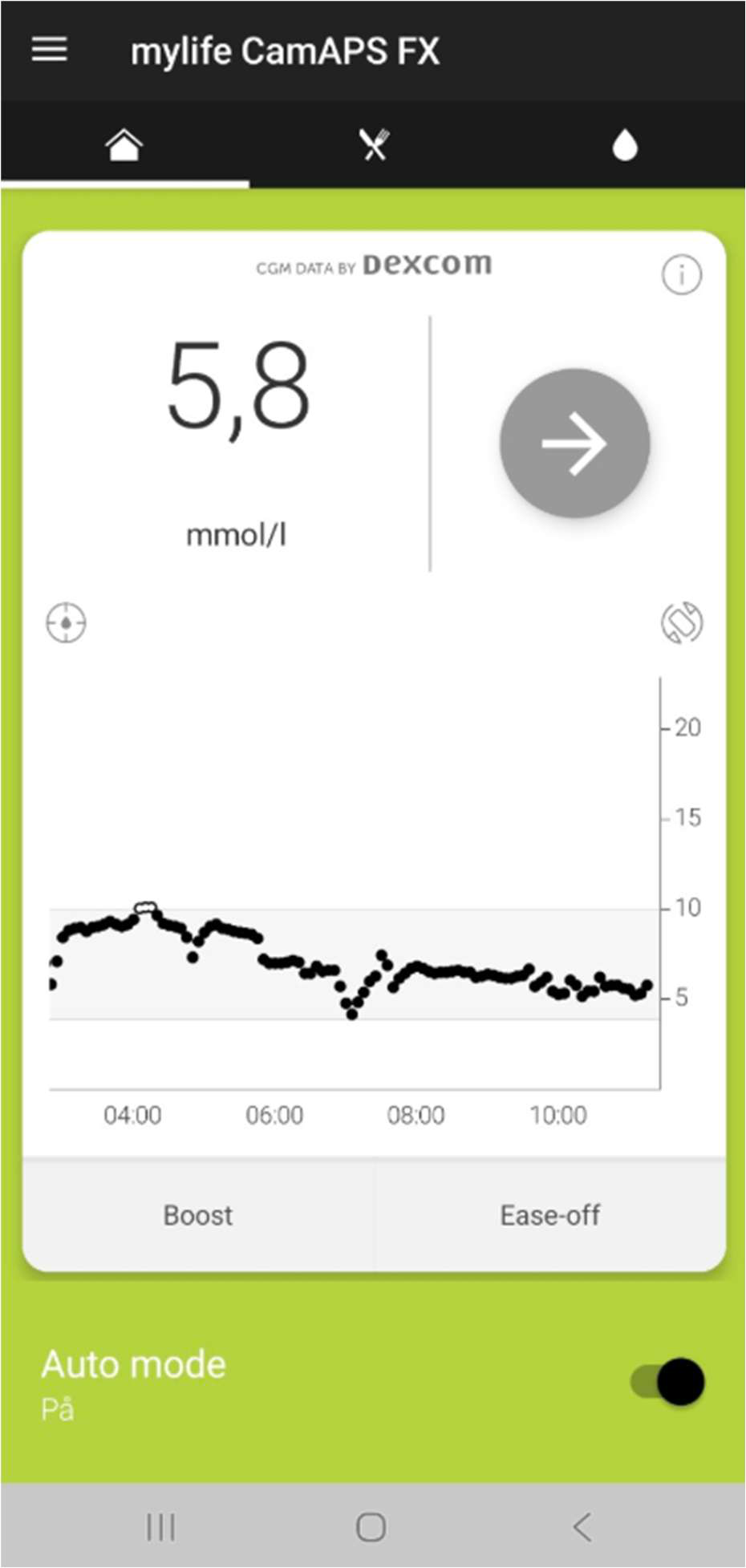
Sørg for at CamAPS FX viser sanntidsverdier fra sensoren din som vanlig. Installer fra butikk hvis den mangler: Google Play eller App Store (mmol/L).
Del 2: Installer og sett opp xDrip
- Last ned xDrip APK (ikke Google Play):
- Prosjekt: GitHub NightscoutFoundation/xDrip
- Stabil APK: xdrip-plus-latest.apk - Tillat installasjon fra ukjente kilder om Android spør om det.
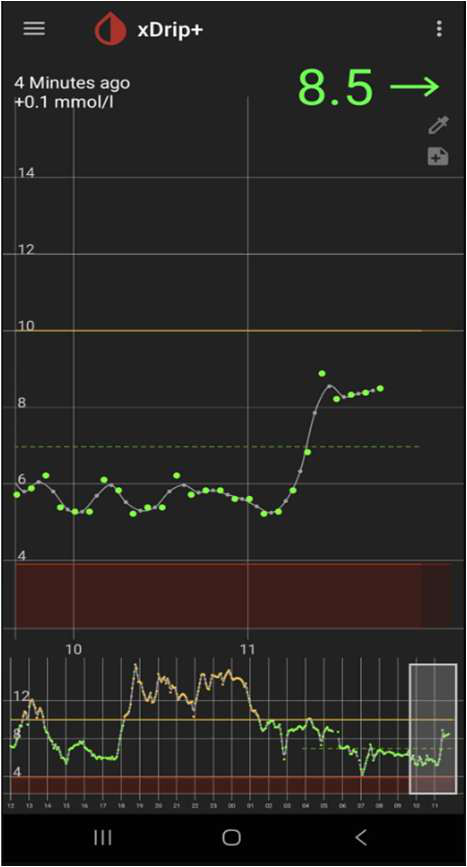
- Bekreft at verdier vises i xDrip.
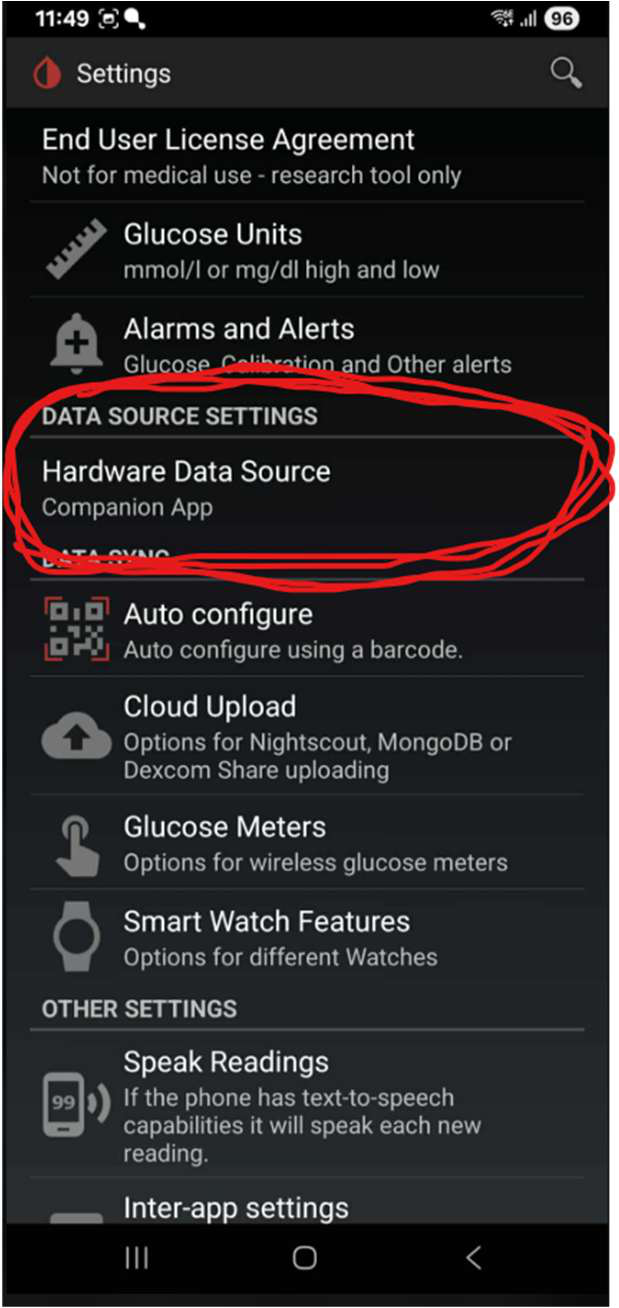
- Gå til Innstillinger → Datakilde (Hardware Data Source) → Companion App.
Tips: Slå av batterioptimalisering for xDrip (Innstillinger → Batteri → Ikke optimaliser → xDrip). La appen kjøre i bakgrunnen. Ikke sveip den bort.
Del 3: Garmin Connect og Connect IQ Store
Installer Garmin Connect og Connect IQ Store hvis de mangler:
- Garmin Connect: Google Play · App Store
- Connect IQ: Google Play · App Store
Her laster du ned widget, datafelt og watchface, og gjør innstillinger.
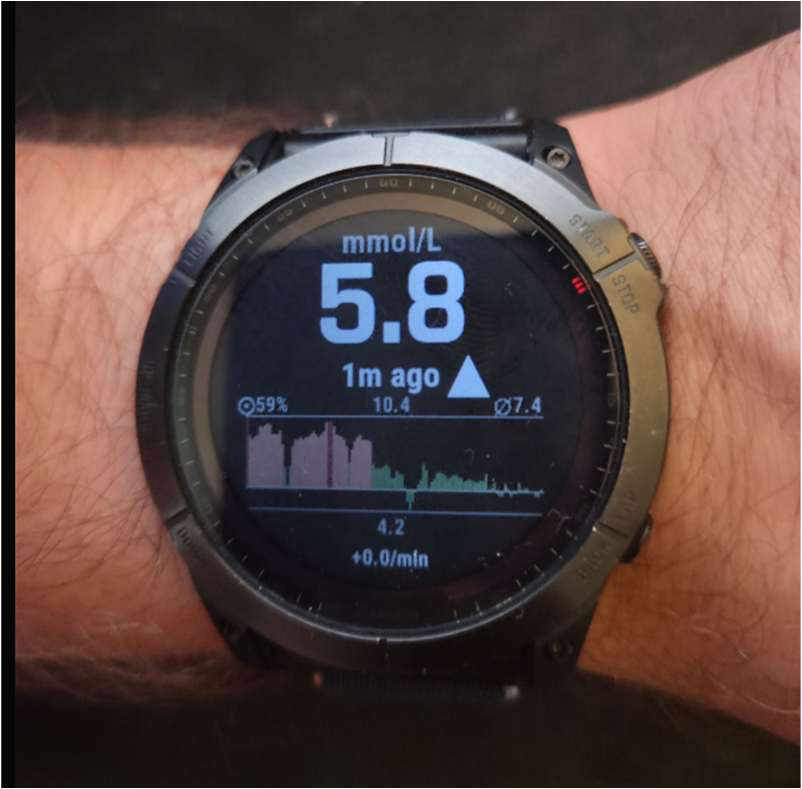
Del 4: CGM Connect Widget (påkrevd)
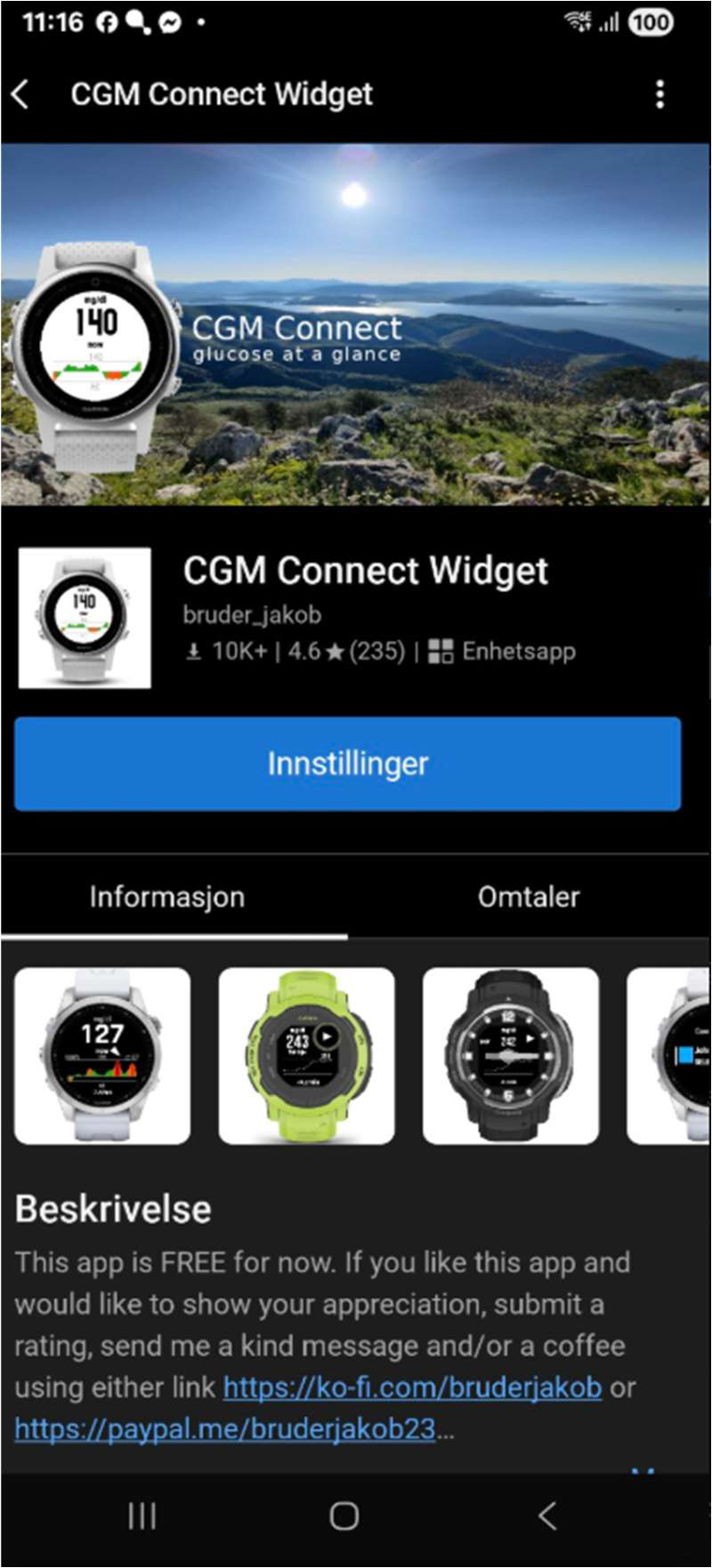
Last ned CGM Connect Widget (bruder_jakob) fra Connect IQ. Dette er koblingen mellom xDrip og klokka. Uten denne får du ikke BG på Garmin.
- Connect IQ: CGM Connect Widget
Etter installasjon: åpne innstillinger for widgeten og bekreft oppsett. På klokka skal du se glukoseverdi, trendpil og graf.
Merk: Device skal stå som (15 day sensor) selv om sensoren din varer kortere (for eksempel Dexcom G6).
Del 5: CGM Connect Datafelt (valgfritt)
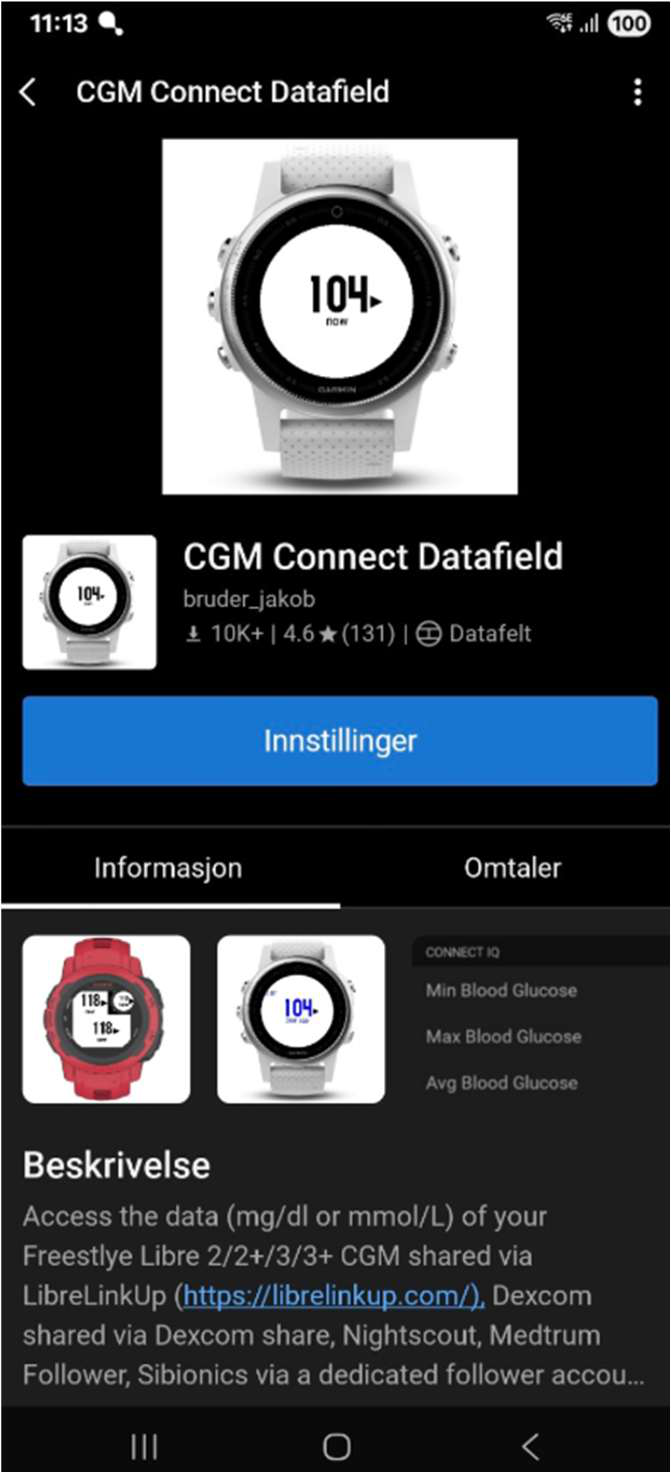
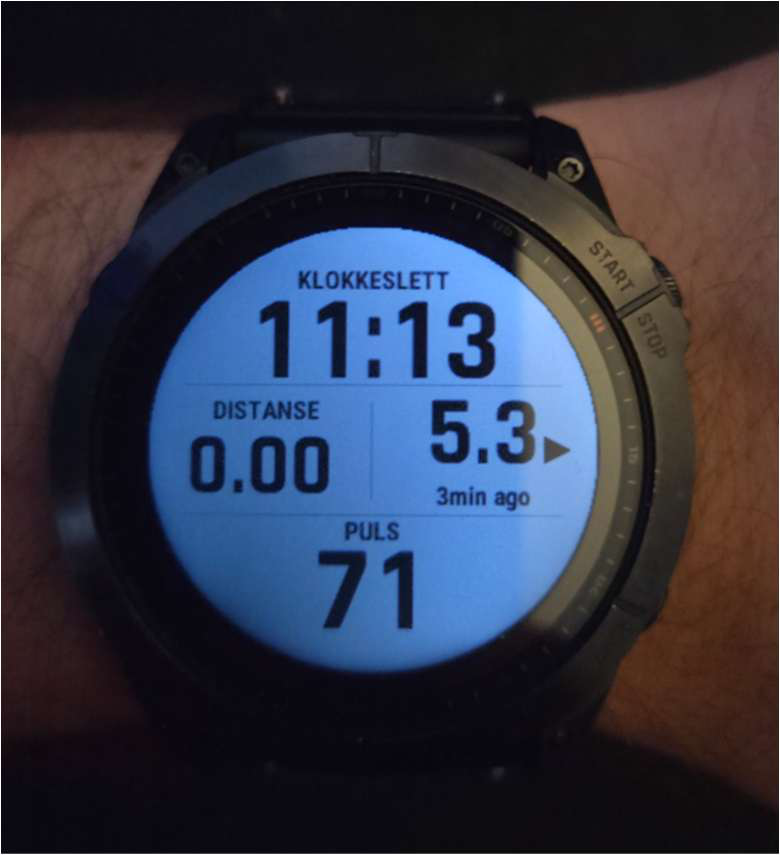
Last ned CGM Connect Datafield (bruder_jakob) hvis du vil se BG under aktivitet (løping, sykling, styrke) sammen med puls, distanse og tid.
- Connect IQ: CGM Connect Datafield
Etter installasjon: legg til datafeltet i aktivitetsprofilen på klokka.
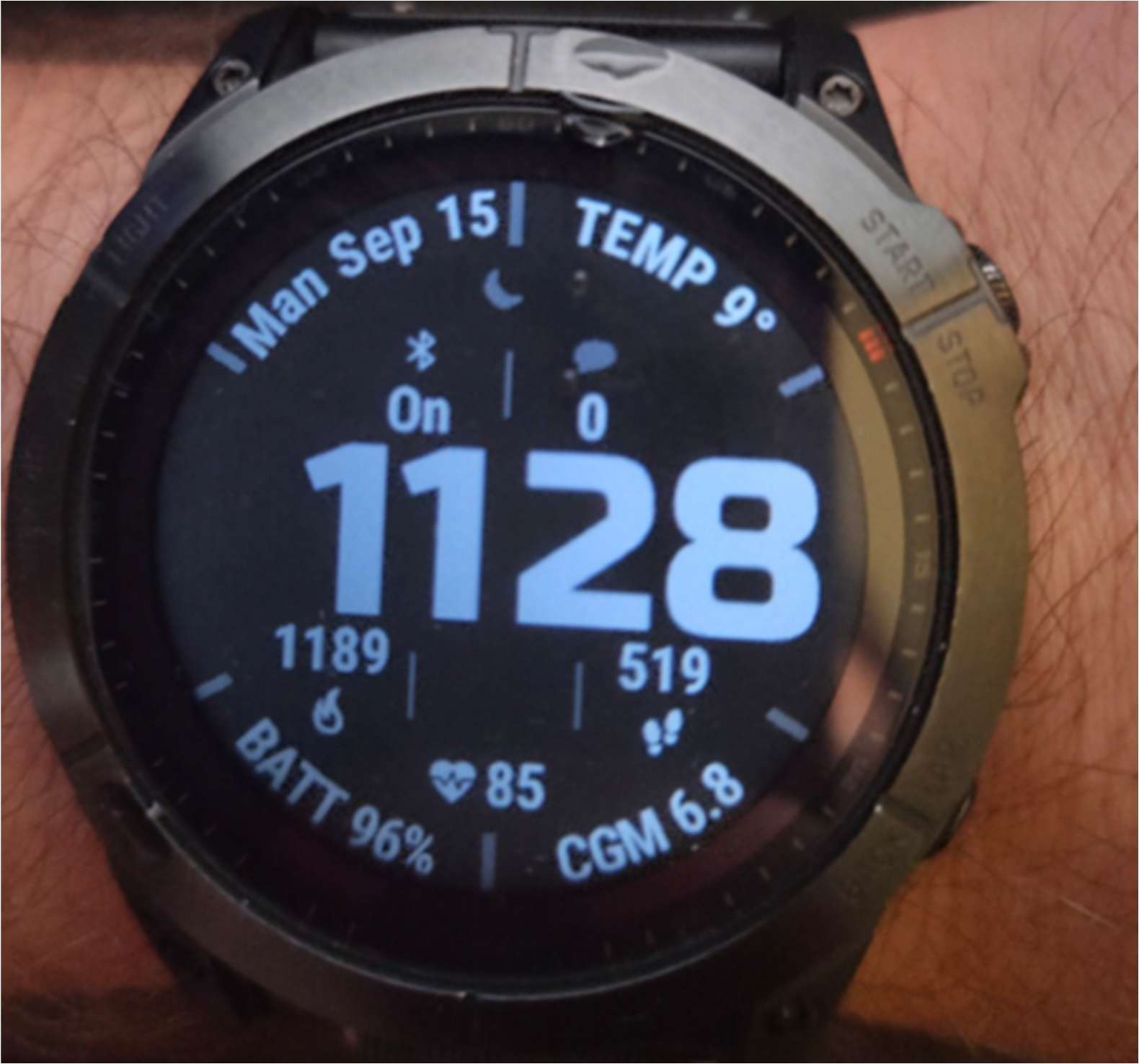
Del 6: Watchface med BG (valgfritt)
Oppdatert per 04.11.2026 kl. 22:57. Nye Garmin-klokker eller urskiver kan mangle i listen. Connect IQ-støtte følger butikken for din modell.
En watchface er hjemskjermen. Utvikleren GreenBlack har flere urskiver som støtter CGM.
- Alle GreenBlack-apper: Connect IQ-utvikler
- Eksempel: Portal - GB
- Widget / datafelt: CGM Connect Widget, CGM Connect Datafield
Slik setter du det opp:
- Installer ønsket watchface.
- Åpne innstillinger via Connect IQ.
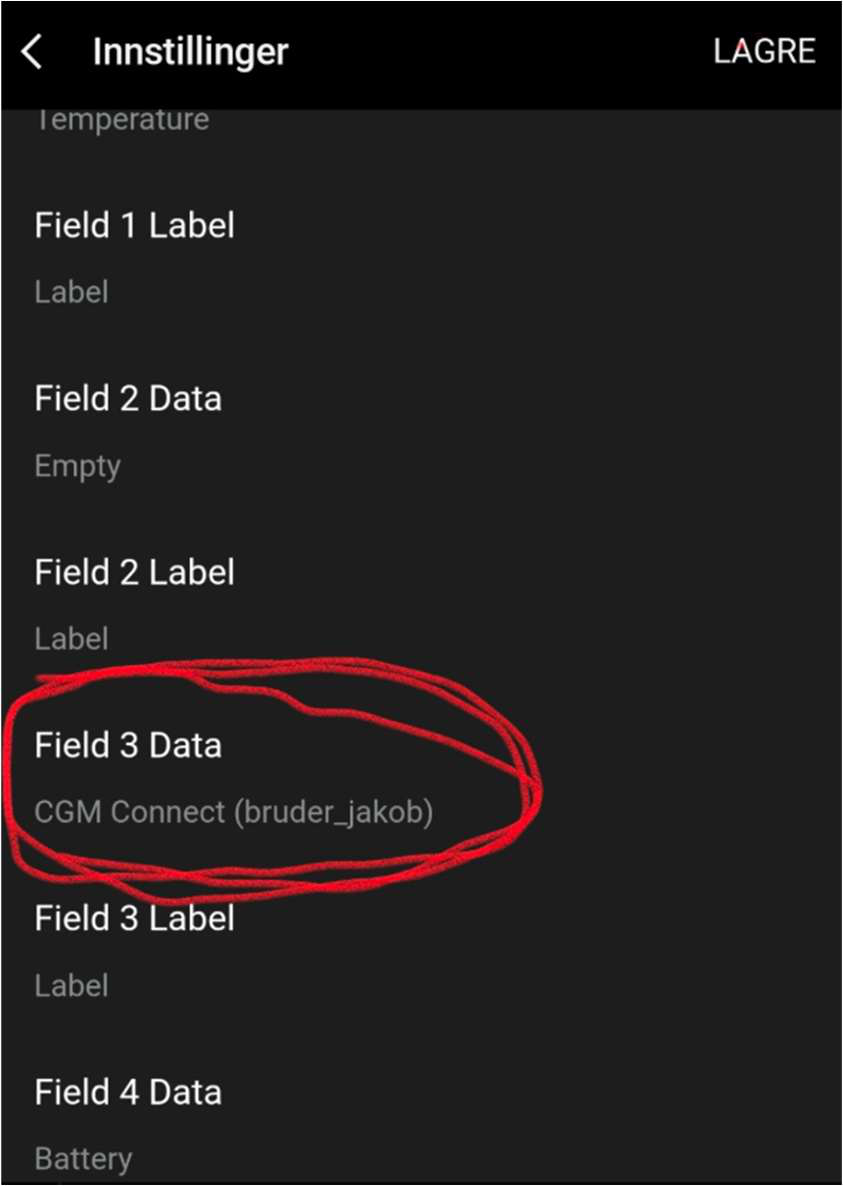
- Velg et datafelt (for eksempel Field 3 Data).
- Sett det til CGM Connect (bruder_jakob).
- Lagre. Tilpass farger og layout etter smak.
Del 7: Feilsøking
Watchface viser bare bindestrek
Åpne CGM Connect Widget manuelt på klokka. Etter kort tid kommer verdiene tilbake (vanlig etter oppstart eller Bluetooth-brudd).
Forsinkelse
Klokka ligger ofte noen minutter bak CamAPS FX. xDrip og widgeten har egne oppdateringsintervaller. Dette kan ikke fjernes helt.
Ingen data i det hele tatt
- Sjekk Bluetooth mellom telefon og klokke.
- Bekreft at xDrip kjører og ikke er batteribegrenset.
- Åpne Garmin Connect nylig.
- Bekreft Companion App fortsatt er datakilde i xDrip.
Generelle tips
- La xDrip og Garmin Connect kjøre kontinuerlig.
- Ikke lukk appene manuelt.
- Stabil nettverkstilkobling hjelper for bakgrunnsoppdatering der det er relevant.
Programvarestøtte / levetid (Garmin + Connect IQ)
Garmin publiserer ikke en enkel «OS-støtte til ÅÅÅÅ»-tabell på samme måte som Samsung Wear OS. Vær ærlig om dette før du kjøper brukt:
- «Discontinued» hos Garmin betyr vanligvis at modellen ikke lenger produseres/selges nytt. Det er ikke det samme som at klokka plutselig slutter å synke med Garmin Connect.
- Connect IQ (CIQ) er begrensningen for CGM: widget, datafelt og watchface krever at appen fortsatt lister klokka under Compatible Devices, og at klokka har ny nok CIQ API (noen datafelt krever nyere System/API enn eldre modeller har).
- Eldre generasjoner får ofte færre nye funksjoner; bugfikser kan fortsette. Forvent ikke «alle nye CIQ-apper for alltid» på en 4–5 år gammel klokke.
- Klokka kan fortsatt vise klokkeslett og GPS lenge etter at CGM-appen droppes. Da mister du blodsukker på håndleddet selv om maskinvaren lever.
Før kjøp / oppgradering:
- Åpne den konkrete CIQ-appen (f.eks. CGM Connect Widget) og sjekk Compatible Devices for din modell.
- Sjekk Garmin Connect IQ Store / dokumentasjon for CIQ-versjon på klokka.
- Denne listen kan henge etter; nye klokker eller urskiver kan mangle.
Vi finner ikke opp faste Garmin «EOS-år» her. Bruk produsent + CIQ-butikk som fasit.
Kilder / bakgrunn:
- Garmin Connect IQ Store (Compatible Devices per app)
- Gadgets & Wearables: What it means when Garmin discontinues your watch (discontinued ≠ abandoned)
- Running with Rock: Garmin software updates (latest vs last gen) (nyere generasjon får flere funksjoner; eldre får mer begrenset oppdatering)
Oppdatert per 04.11.2026 kl. 22:57 (Europe/Oslo). Nye Garmin-klokker eller urskiver kan mangle i listen.
Relatert
- Trenger du Galaxy Watch i stedet? Se Galaxy Watch-guiden.
- Trenger du iPhone/CarPlay for pårørende? Se iOS Gluroo-guiden.
- Original-PDF og andre filer: PDF-er i YpsoPump Norge Filer