Oppsett: blodsukker på iPhone, låst skjerm og CarPlay
Opprinnelig forfatter: Leif Kristian Vorland
Oppdatert: 28/10/2026 (klarere steg, samme skjermbilder)
Mål: Vise blodsukker fra CamAPS FX på en iPhone for pårørende, låst skjerm og Apple CarPlay. Gratis DIY-løsning. CamAPS FX kan kjøre på Android eller iPhone.
Advarsel: All bruk av guide og apper skjer på eget ansvar. Dette er ikke medisinsk råd. CamAPS FX på pumpetelefonen (Android eller iPhone) er fortsatt behandlingsenheten.
Ikke offisiell: YpsoPump Norge - Brukergruppe på Facebook er en uoffisiell brukergruppe, ikke en offisiell kanal for Ypsomed eller CamDiab.
Oversikt
CamAPS FX → xDrip+ (Companion, Android) → Gluroo Nightguard → iPhone / CarPlay / (mulig Apple Watch-varsler)
Løsningen er laget for iPhone-brukere som vil følge en person med YpsoPump / CamAPS FX uten å bytte til Android som følge-telefon. CamAPS FX finnes også for iPhone; denne DIY-stien bruker xDrip+ på Android som mellomledd til Gluroo. Tilsvarende kan testes mot Android-følger, men fokuset her er iPhone.
Merk om Apple Watch: Opprinnelig forfatter hadde ikke testet Watch personlig. I YpsoPump Norge spør mange om Apple Watch. Gluroo-varsler og låst-skjerm-oppsett kan gi verdier på Watch hos noen. Verifiser på din modell. Bolus fra Apple Watch støttes ikke av CamAPS FX.
Krav
- Telefon med CamAPS FX (bruker / PWD; Android eller iPhone)
- Google Play (mmol/L): CamAPS FX
- App Store (mmol/L): CamAPS FX
- For denne DIY-kjeden: xDrip+ på Android (ikke Google Play) når CamAPS FX kjører på samme Android-telefon
- GitHub: NightscoutFoundation/xDrip
- Stabil APK: xdrip-plus-latest.apk
- iPhone med Gluroo
- App Store: Gluroo Diabetes Logger
- Google Play (valgfritt / Android-følger): Gluroo
- E-post eller annen sikker måte å overføre lang Nightguard-kode mellom telefonene
- Valgfritt: CarPlay, Always On Display (iPhone 14 Pro / 15 / 16-serien)
Steg 1 til 3: xDrip+ på Android
- Når CamAPS FX kjører på Android og du bruker denne DIY-kjeden: last ned xDrip+ (APK, ikke Google Play).
- GitHub: NightscoutFoundation/xDrip
- Stabil APK: xdrip-plus-latest.apk - Godkjenn installasjon fra ukjente kilder om du blir spurt.
- Bekreft at xDrip+ er stabil (testet over flere måneder av opprinnelig forfatter).
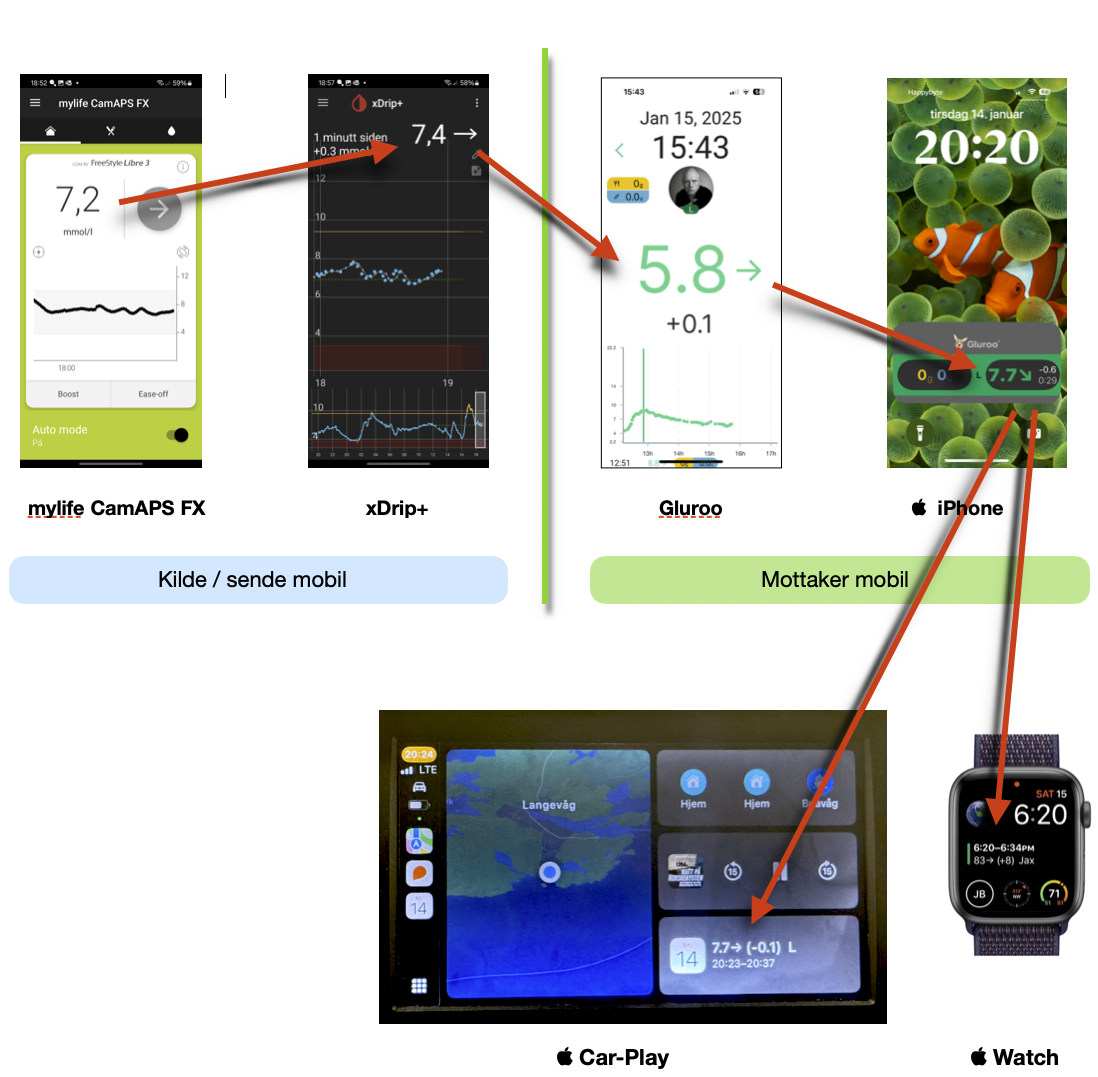
Steg 4: Companion App
- I xDrip+: Innstillinger → Datakilde.
- Velg Companion App.
- Bekreft at BG fra CamAPS FX vises i sanntid i xDrip+.
- Juster alarmer/lyder i xDrip+ etter behov (kan være annerledes enn CamAPS FX).
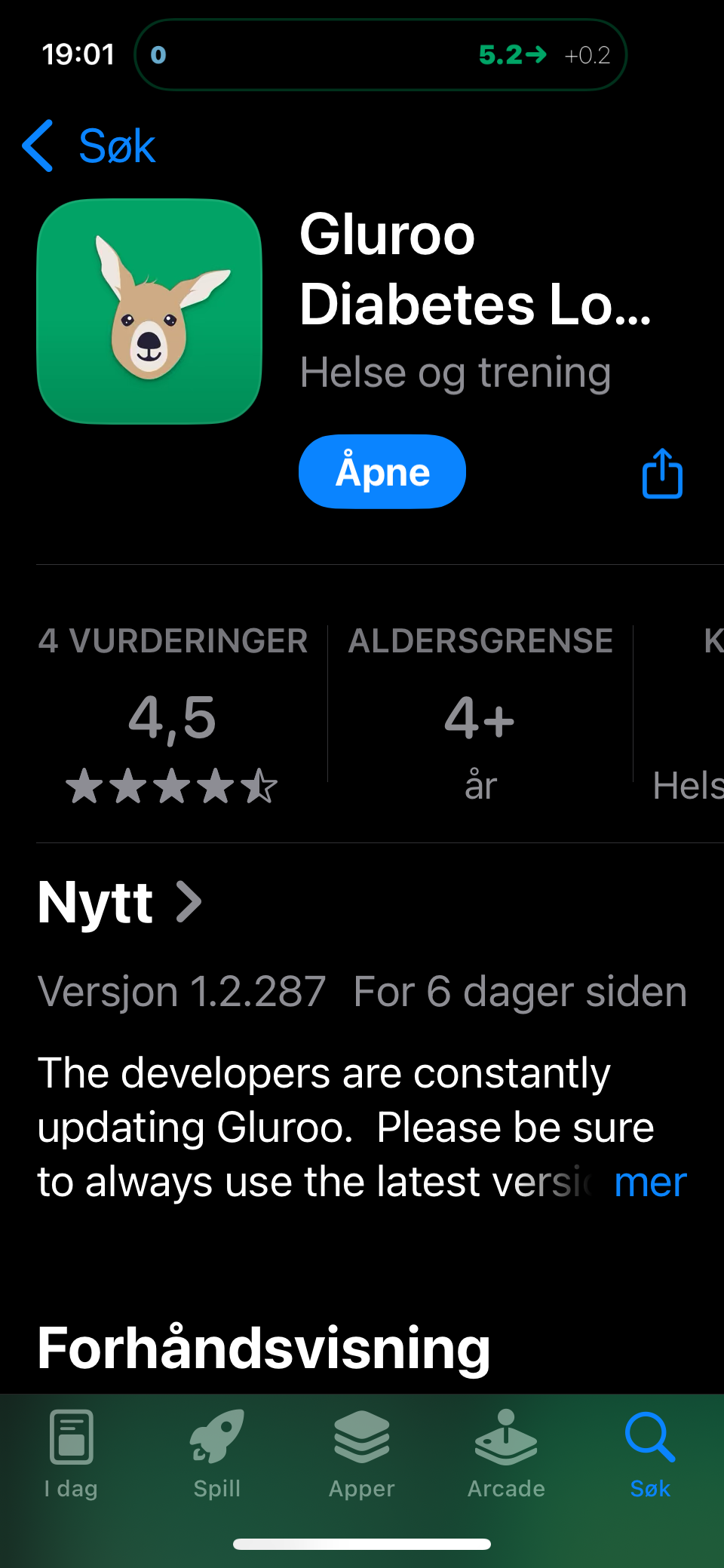
Sjekkpunkt: xDrip+ må fungere før du går videre (ca. 1/3 av oppsettet).
Steg 5 til 7: Gluroo på iPhone
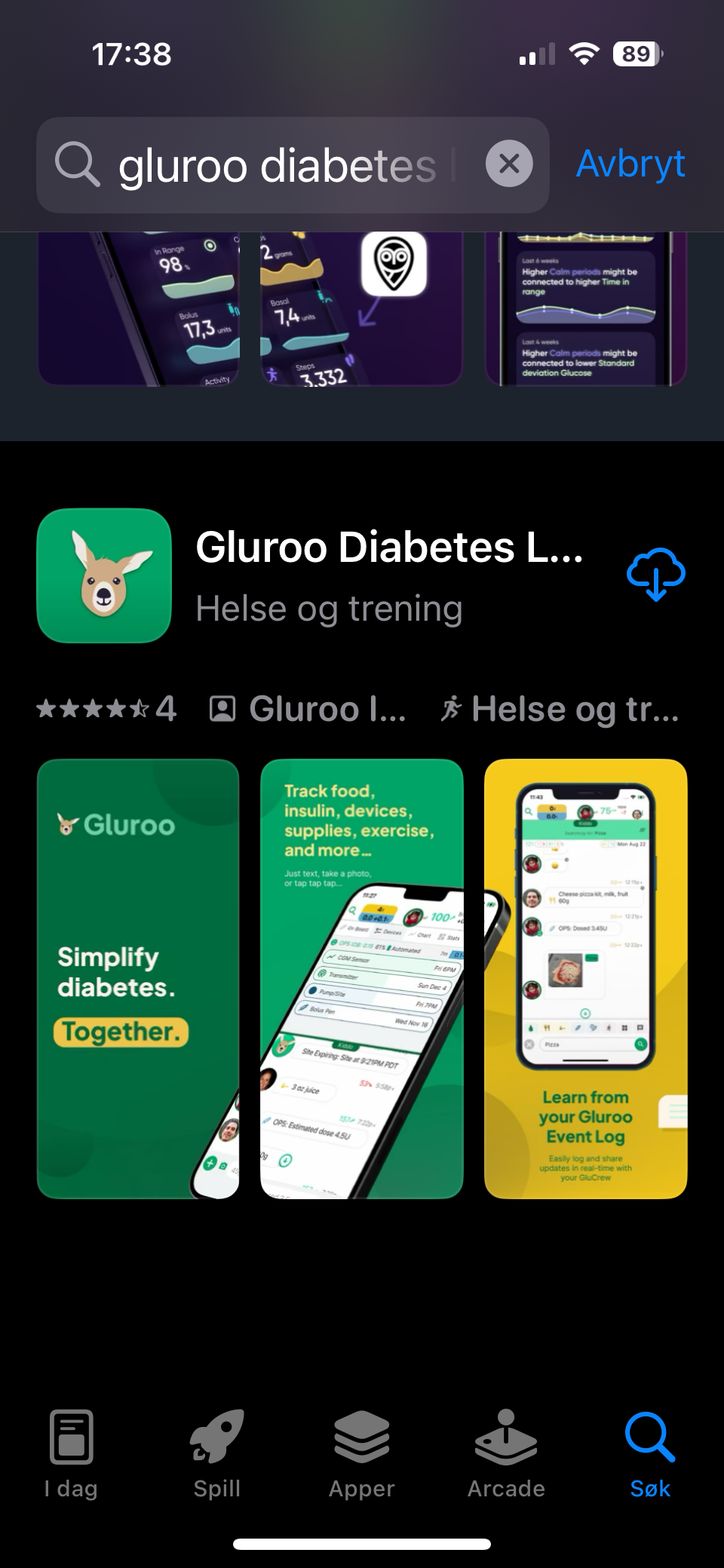
- Installer Gluroo fra App Store (Gluroo Diabetes Logger). Android-følger kan bruke Google Play.
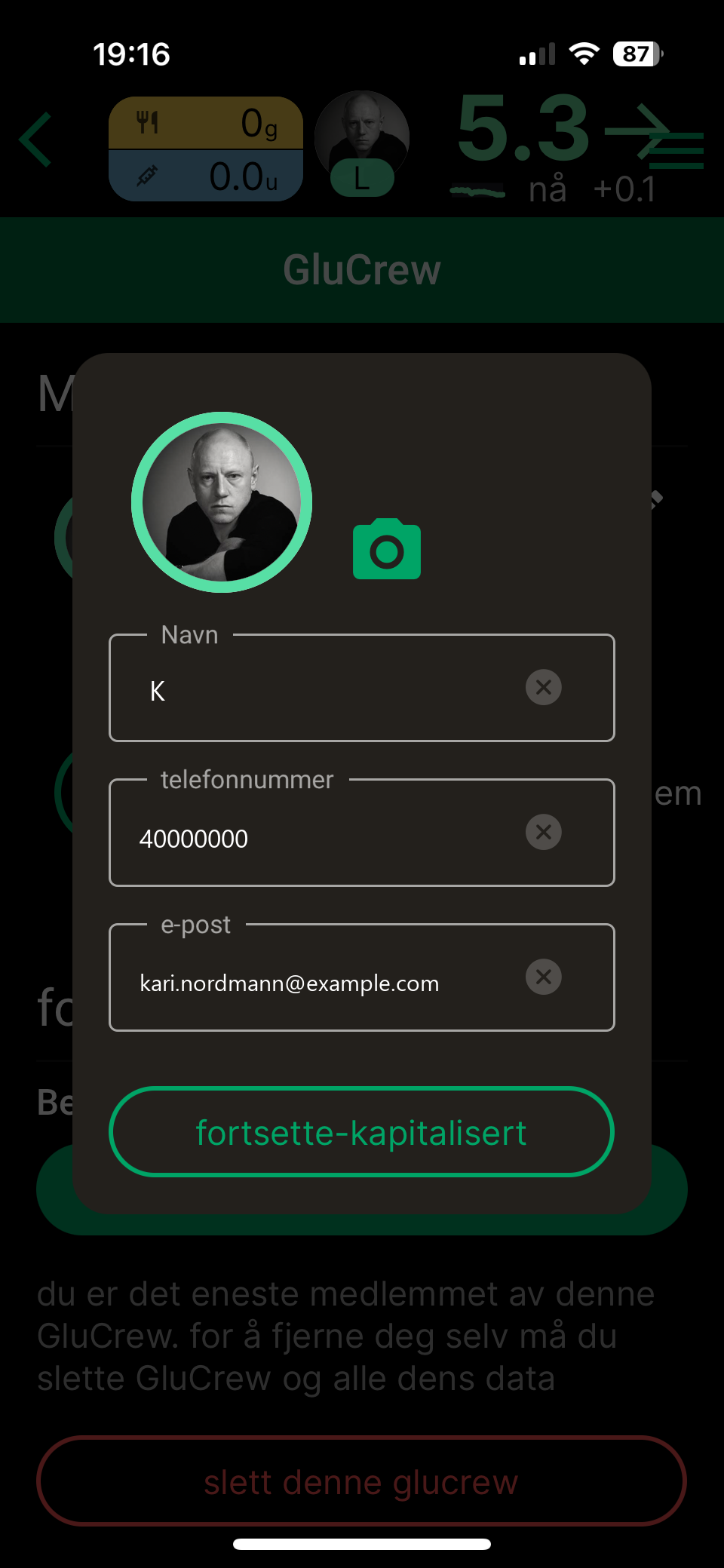
- Lag brukerprofil. Bruk kort visningsnavn (én bokstav eller emoji) for ryddig låst-skjerm.
- Fullfør pålogging / profil.
Steg 8: Enheter i Gluroo
Gå til meny → Enheter. Tre faner:
| Fane | Valg |
|---|---|
| CGM | Ingen (nederste alternativ) |
| Penn / pumpe | DIY-løkke |
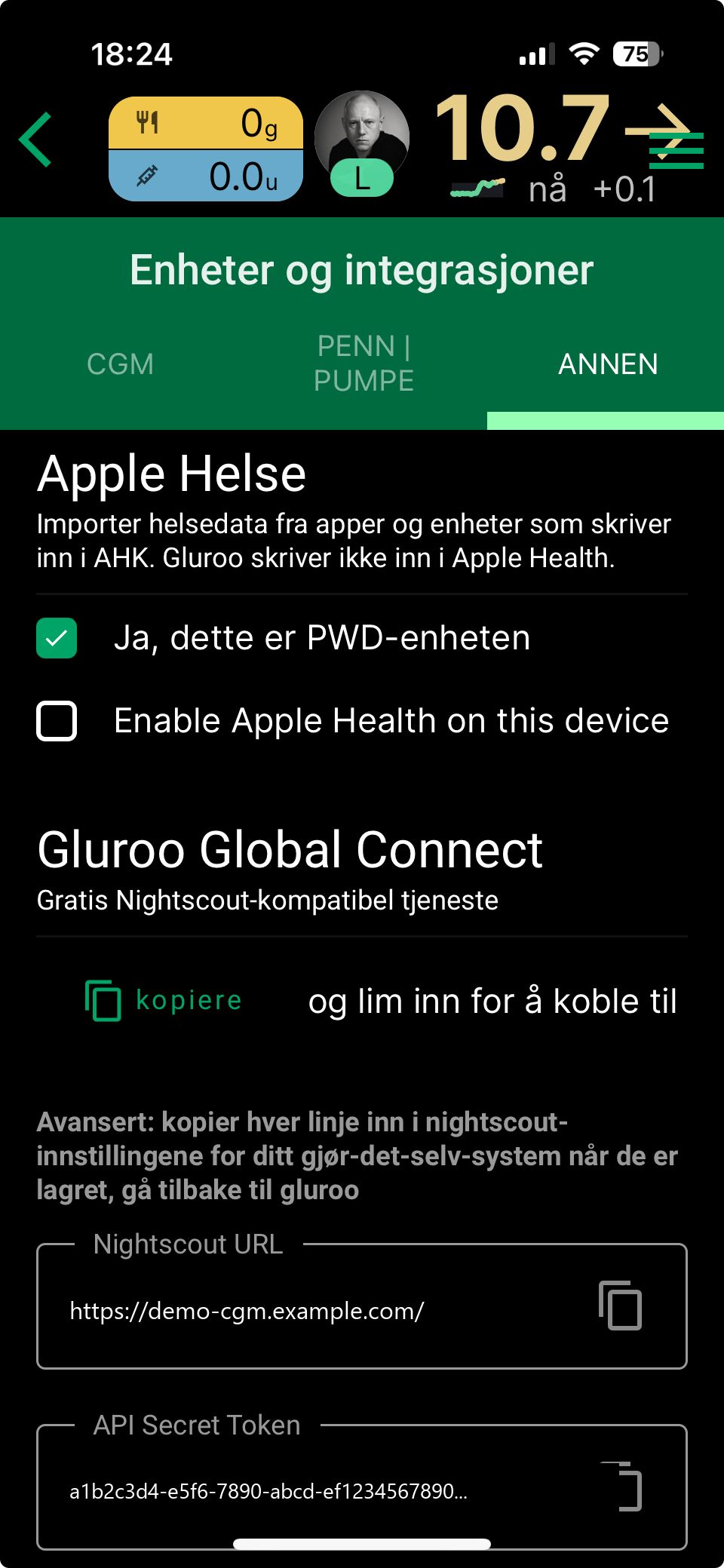
| Annen | Ja, dette er PWD-enheten |
Under Gluroo Global Connect: trykk Kopiere (se neste steg for Nightguard).

Steg 9: Nightguard (iOS)
- Velg alternativet Nightguard (iOS).
- Trykk Kopiere for adresse/kode.
Steg 10: Send koden trygt
Koden er svært lang. Ikke skriv den manuelt.
- Lim inn i e-post til deg selv (eller annen sikker kanal begge telefonene har).
- Åpne e-posten på Android-telefonen.
- Kopier koden derfra.
Steg 11: Lim inn i xDrip+
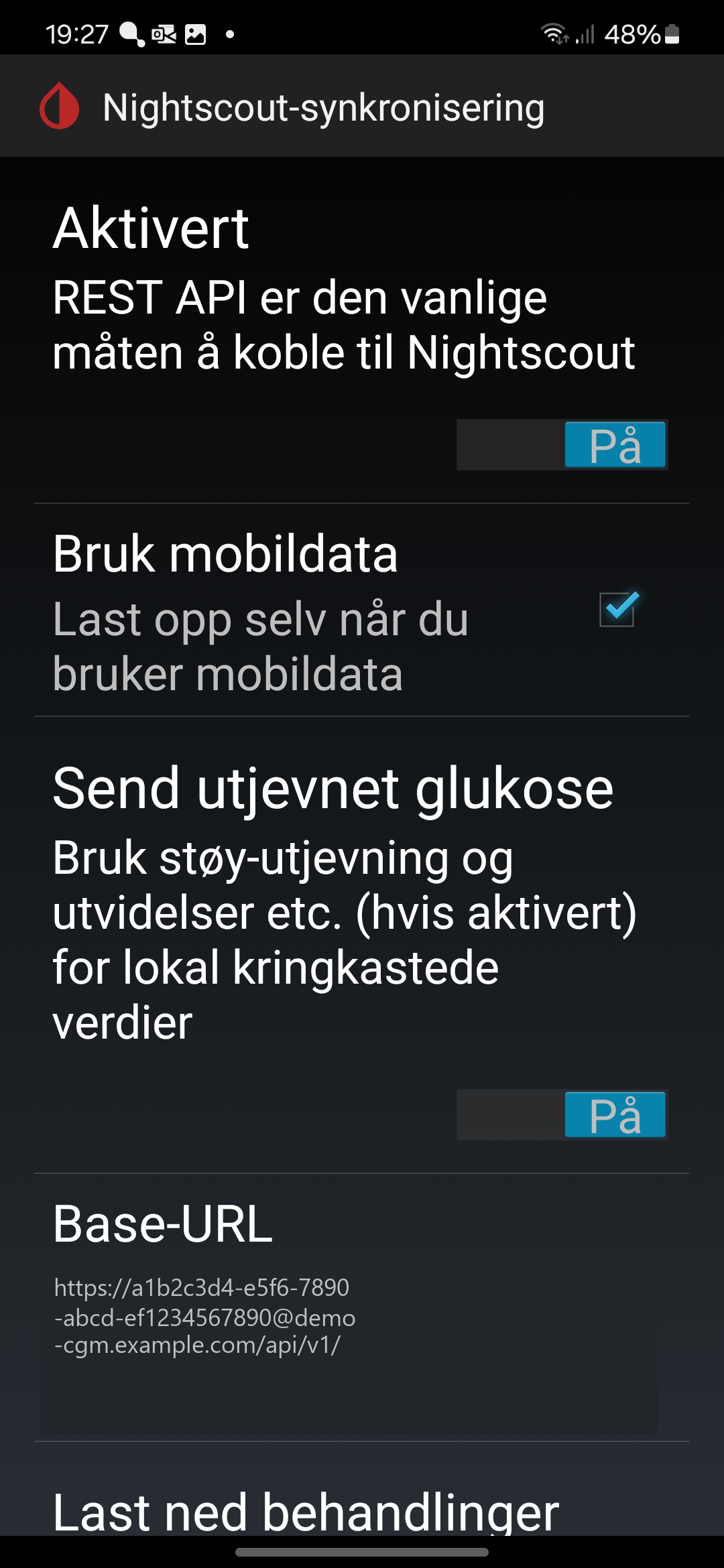
- På Android i xDrip+: Meny → Innstillinger → Opplasting til nettskyen.
- Velg Nightscout-synkronisering.
- Trykk Base-URL.
- Lim inn koden du sendte på e-post.
- Bekreft at valgene matcher skjermbildet (synkronisering på).
Steg 12: Vent på synk
Det kan ta opptil 20 minutter før Gluroo viser data. Vær tålmodig før du feilsøker.
Steg 13: Gluroo-visning (låst skjerm og CarPlay)
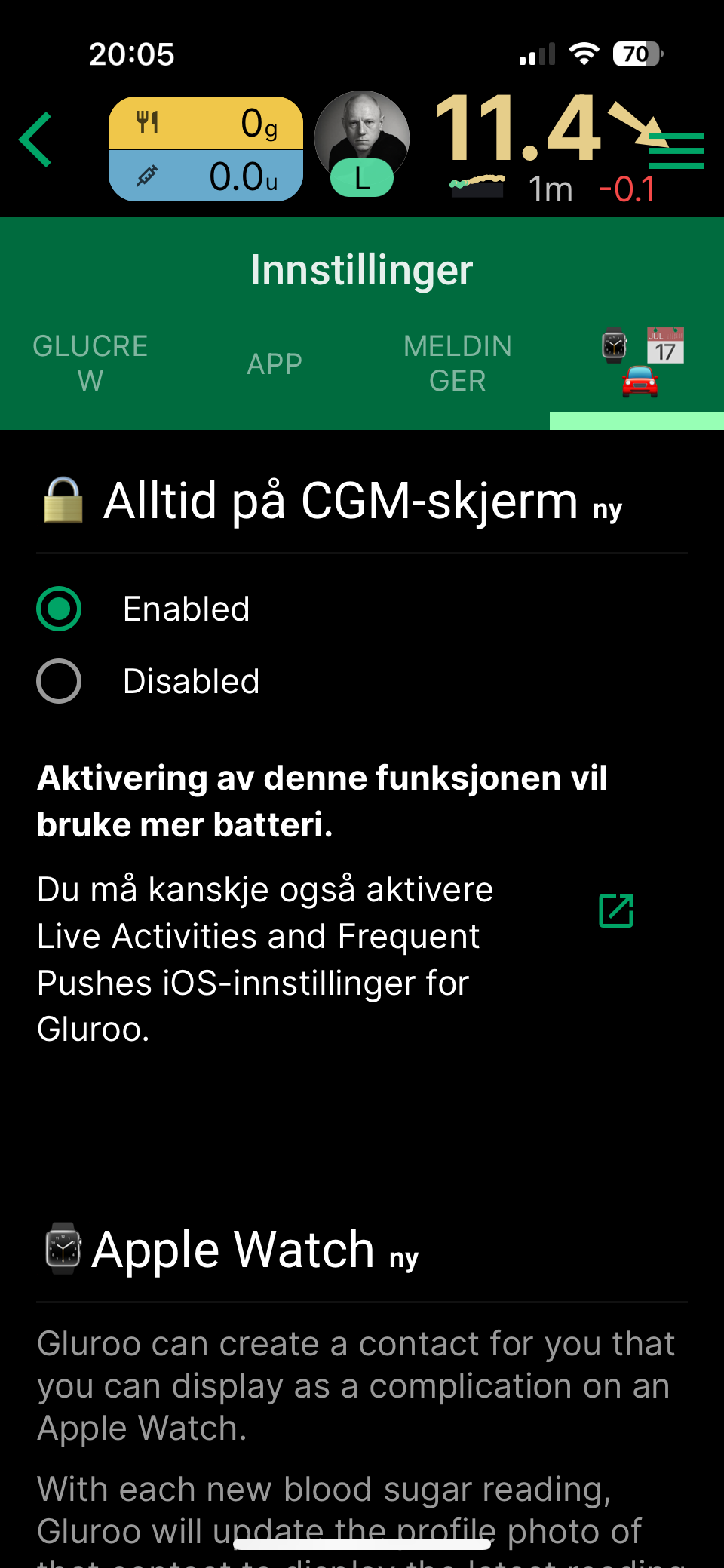
- I Gluroo: Innstillinger.
- Finn fanen for låst skjerm / varsler.
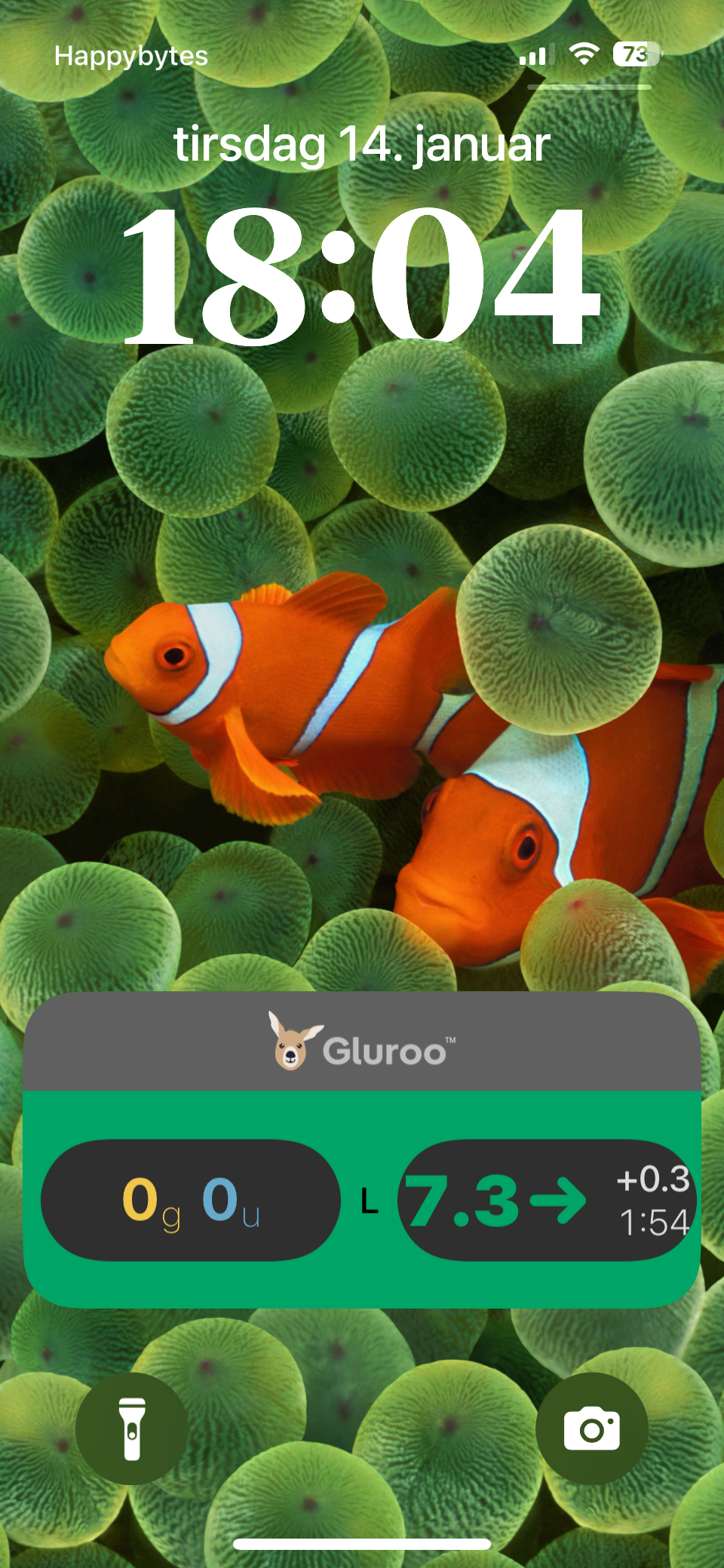
- Aktiver ønsket visning. På iPhone med Always On kan Gluroo vise push med aktuell BG.
- Sett opp kalendervarsling (iCal) etter skjermbildet. Det er dette som typisk gir BG på CarPlay.
Apple Watch: Hvis Watch er paret med iPhonen, kan Gluroo-varsler dukke opp der. Test selv. Dette erstatter ikke behandling på CamAPS FX.
Steg 14: Ferdig
Når verdier vises på iPhone (og eventuelt CarPlay), er oppsettet komplett. Det kan kreve noen forsøk første gang.
Lykke til.
Opprinnelig: Leif Kristian Vorland
Feilsøking (kort)
- Ingen data i Gluroo etter 20 min: sjekk Base-URL i xDrip+, nett på begge telefoner, og at Companion fortsatt er aktiv.
- CarPlay mangler BG: sjekk kalendervarsling / iCal-valg i Gluroo.
- xDrip+ stopper: fjern batterioptimalisering på Android.
Original-PDF og andre filer: PDF-er i YpsoPump Norge Filer